spacedesk手机端中文最新版
- 办公管理 更新
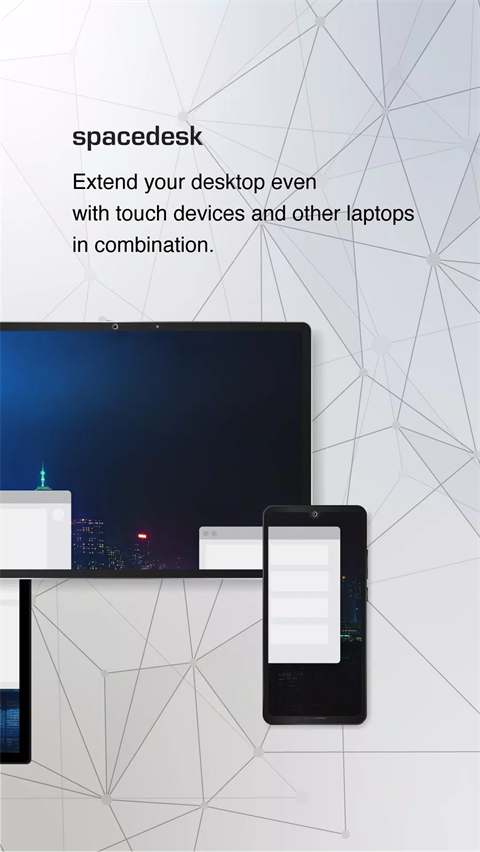
Spacedesk手机版是一个能把手机或平板变成电脑第二屏幕的实用工具。只要让电脑和手机连上同一个Wi-Fi,在手机上输入电脑的IP地址,就能把电脑桌面扩展到手机上,或者直接远程操控电脑。不管是办公、做演示,还是想临时增加一块屏幕,用起来都会更方便,整体操作也比较简单。
软件特色
1、操作简单
Android设备将自动检测免费的Windows桌面应用。单击以连接并将Android设备转换为触摸屏显示
2、无延迟
为了达到无与伦比的性能和零延迟显示质量,请尝试绕过WiFi和网络路由器。使用USB网络共享,WiFi热点或直接网络电缆连接。
3、支持触摸
通过手指就可以直接点击扩展屏幕内的东西,轻触即为左键,长摁即为右键
4、系统支持
受支持的版本为Android4.1+及带有Windows10和Windows8.1的PC。不支持AppleMac。
spacedesk怎么用 spacedesk如何将手机作为电脑的扩展屏幕
Spacedesk手机端支持Android和iOS设备,这意味着无论你使用什么类型的手机或平板电脑,只要支持这两个操作系统,你都可以轻松使用Spacedesk手机端,接下来小编就为各位小伙伴介绍一下spacedesk如何将手机作为电脑的扩展屏幕,一起来看看吧!
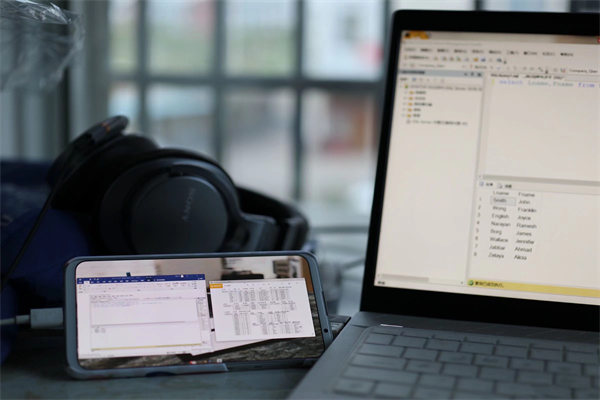
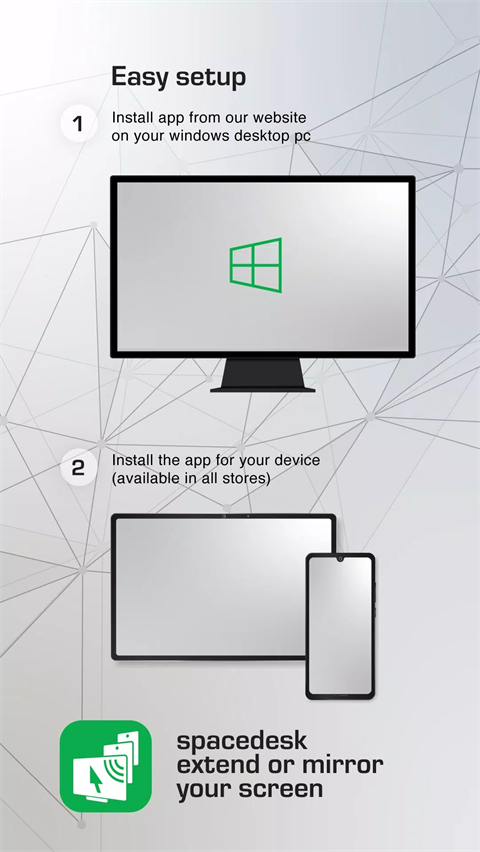
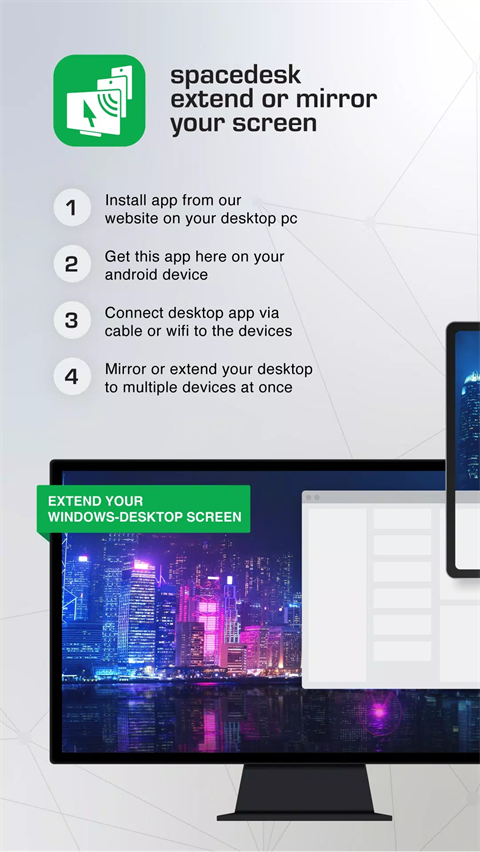
1、首先我们需要在电脑上下载spacedesk电脑版,接受->更改安装位置<看个人喜好>后面一直点下一步就可以了,最后点击finish完成安装
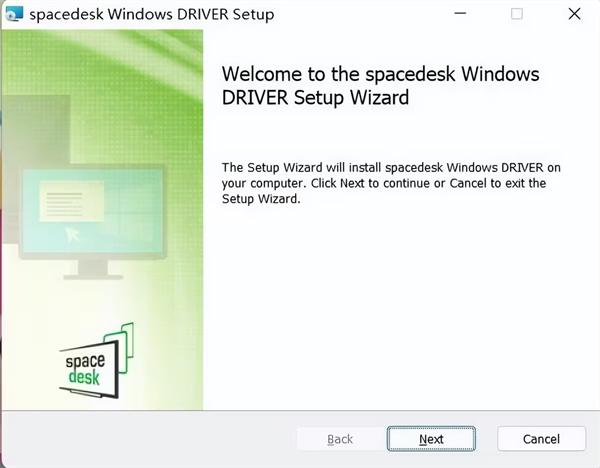
2、手机端也要下载spacedesk的APP,点击下载即可
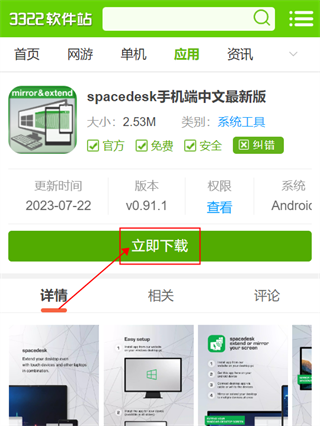
3、在任务栏找到软件,点击这三个点点,点击Display Setting
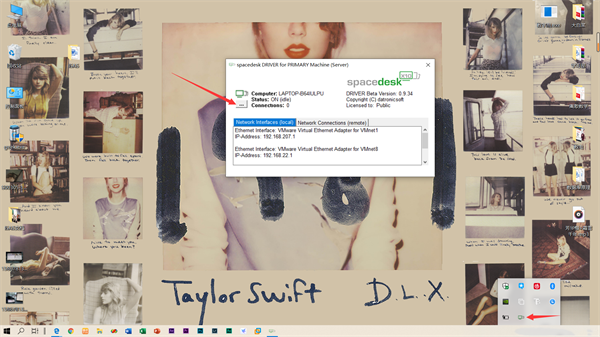
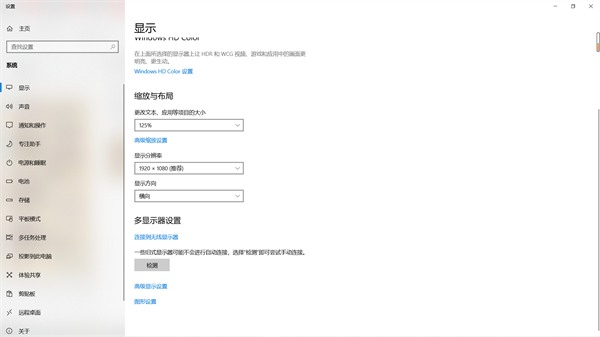
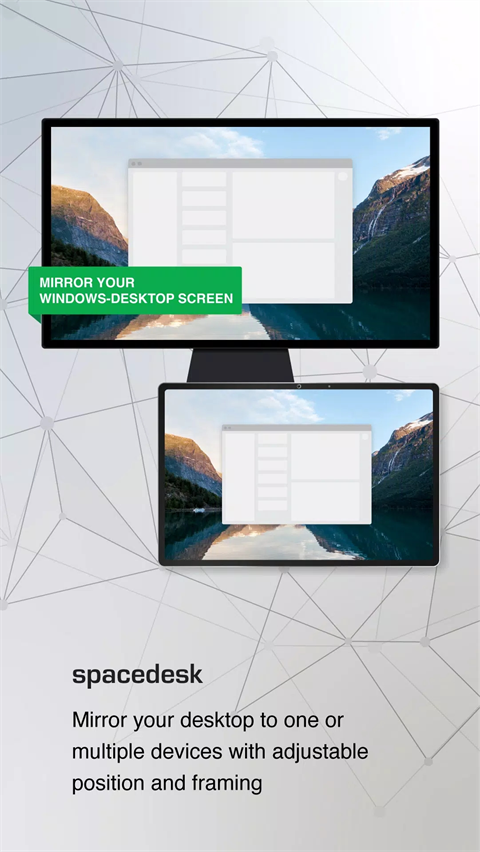
4、这里有个多显示器的选项,可以设置为拓展或者复制屏幕,当然也可以使用键盘上的快捷键
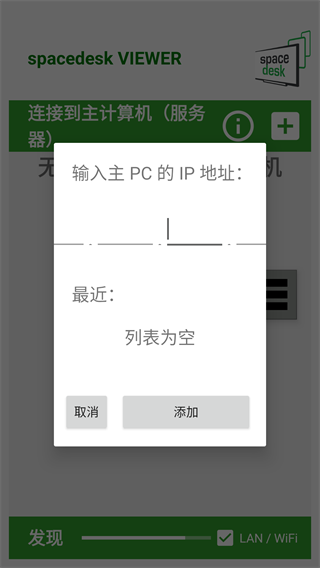
5、最后一步,打开手机上的spacedesk软件填入PC的IP地址,点击添加即可
当然,这个软件还可以连接两台电脑进行屏幕的拓展、复制操作,建议有兴趣的旁友自行去研究
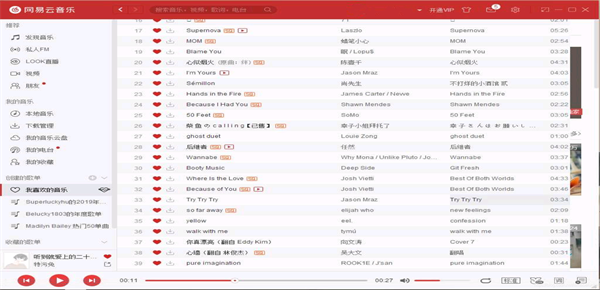
6、可能你手机进去以后看到的画面是这样的,字体特别的胖,显示很难看,那么spacedesk怎么调分辨率
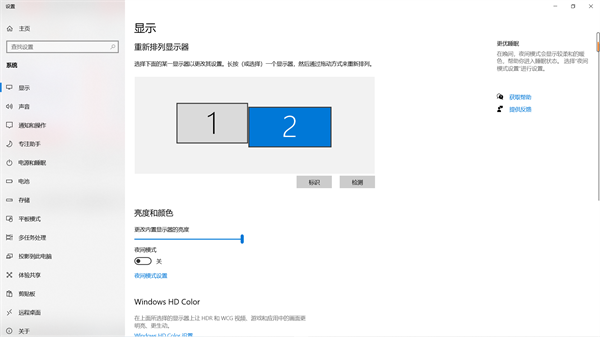
7、这时你只需要在电脑上单机右键,找到显示设置,点击2号屏幕,下拉将分辨率设置为2232*1080,你会发现,手机上面的画面就变好了
软件亮点
1. 支持把Windows桌面扩展到手机或平板上,扩大工作区域。
2. 可以通过手机远程控制电脑的键盘和鼠标,操作起来更直接。
3. 还附带视频墙功能,能用多台设备拼成大屏幕展示内容。
4. 提供显示驱动SDK,方便开发者做虚拟或物理屏幕的定制。
软件优势
1. 手机和平板都能当无线显示器用,不需要额外买硬件。
2. 触摸屏支持很好,在手机上可以直接点按电脑程序。
3. 同一局域网下延迟很低,画面传输比较流畅。
4. 不仅支持扩展,还能镜像屏幕,适合做演示时用。
软件特点
1. 通过局域网连接,不用数据线,设置起来很省事。
2. 普通手机或平板就能变身额外屏幕,充分利用旧设备。
3. 支持多种显示模式,扩展、复制、单独显示都能切换。
4. 画面同步非常快,基本感觉不到卡顿,用着比较顺手。
- 应用大小2.53M
- 应用版本:0.91.1
- 运营商:暂无资料
- 系统要求需要支持安卓系统5.2以上
- 应用语言中文
- 包名:ph.spacedesk.beta
- MD5码:5be3f7707dbc9aefc628ca89bd8e0abd
- 隐私说明:查看详情
- 应用权限查看详情
-

- 抖音充值官方充值入口
- 网友2026-02-28 17:10:32
-

- 苹果手机照片被彻底删除怎么恢复
- 网友2026-02-28 10:45:26
-

- 苹果手机掉了怎么查找手机位置
- 网友2026-02-28 10:40:46
-

- DEEPSEEK网页版入口
- 网友2026-02-28 10:18:50
-

- oppo手机忘记密码了怎么解锁
- 网友2026-02-28 10:07:29
-

- 学信网官网登录入口
- 网友2026-02-28 10:01:45
-

- 抖音月付在哪里关闭
- 网友2026-02-28 09:49:41
-

- 蚂蚁庄园2月26日今日答案2026
- 网友2026-02-25 16:11:57